NotebookLM 소스 추가 사용법: Gemini Notebook에 PDF·웹·유튜브 넣기
NotebookLM에 자료를 넣었는데 답변이 엉뚱하거나, 웹페이지와 유튜브 링크가 제대로 읽히지 않아 당황하는 경우가 있습니다. 이 문제는 프롬프트보다 소스를 어떤 방식으로 추가했는지에서 시작되는 경우가 많습니다.
Google은 2026년 7월 16일 NotebookLM의 이름을 Gemini Notebook으로 변경했습니다. 기존 NotebookLM과 같은 독립형 연구·학습 도구이며, 앞으로는 Gemini 앱과 Google 검색에서도 노트북을 이어서 활용하는 방향으로 확장되고 있습니다. 검색에서는 여전히 NotebookLM이라는 이름을 많이 사용하므로 이 글에서는 두 이름을 함께 표기합니다.
이 글에서는 Gemini Notebook에 PDF, Word, 웹페이지, 유튜브, Google Drive, 이미지와 오디오를 추가하는 방법, 무료 계정의 기본 한도, 동기화와 오류 해결 방법까지 단계별로 설명합니다.
Gemini Notebook의 소스란 무엇인가요?
소스는 Gemini Notebook이 답변을 만들 때 우선 참고하는 자료입니다.
일반 AI 채팅은 모델이 알고 있는 일반 지식과 웹 검색을 함께 사용할 수 있지만, Gemini Notebook은 사용자가 추가한 소스를 중심으로 질문에 답하고 인용 위치를 보여 주는 데 강점이 있습니다.
예를 들어 사내 보고서 3개와 회의록 5개를 소스로 넣으면 다음과 같이 요청할 수 있습니다.
‘2분기 고객 설문’과 ‘개선 과제 회의록’을 비교해줘.

다음 형식으로 정리해줘.
1. 두 자료에서 공통으로 나타난 문제
2. 서로 충돌하는 주장
3. 근거가 부족한 가정
4. 다음 회의에서 결정할 항목

각 항목마다 출처 파일명과 인용 위치를 표시해줘.
핵심은 자료를 많이 넣는 것이 아니라 질문에 필요한 자료만 선택해 근거 범위를 명확히 만드는 것입니다.
지원하는 소스 종류

2026년 8월 Google 공식 도움말 기준으로 데스크톱 Gemini Notebook은 다음 자료를 소스로 지원합니다.
| 구분 | 지원 예시 | 알아둘 점 |
|---|---|---|
| 문서 파일 | PDF, DOCX, TXT, Markdown, CSV, PPTX, ePub | 파일 내용을 분석 가능한 텍스트와 구조로 가져옵니다. |
| Google Drive | Docs, Slides, Sheets | 읽기 권한이 필요하며 원본 변경 내용이 동기화될 수 있습니다. |
| 웹페이지 | 일반 웹 URL, 온라인 PDF | 일반 웹은 주로 본문 텍스트를 가져오며 유료벽 페이지는 제한됩니다. |
| 유튜브 | 공개 영상 URL | 자막이 있는 영상의 텍스트 대본만 소스로 가져옵니다. |
| 이미지 | JPG, PNG, WebP, HEIC 등 | 이미지 품질과 유형에 따라 인식 정확도가 달라질 수 있습니다. |
| 오디오 | MP3, WAV, M4A 등 | 업로드할 때 음성을 전사해 텍스트 소스로 만듭니다. |
| 직접 입력 | 복사한 텍스트 | 짧은 메모, 회의 요약, 규칙을 빠르게 추가할 때 편리합니다. |
| Gemini 대화 | 지원되는 Gemini 채팅 | 기존 대화를 노트북의 맥락으로 연결할 수 있습니다. |
무료 사용자는 노트북 하나에 기본적으로 최대 50개 소스를 넣을 수 있습니다. 소스 하나는 최대 50만 단어, 업로드 파일은 최대 200MB까지 지원됩니다. Google Slides는 최대 100장, Google Sheets는 현재 파일당 10만 토큰 제한이 안내되어 있습니다.
한도는 요금제와 계정 유형에 따라 달라질 수 있으므로 프로필 옆 배지와 실제 화면에 표시되는 사용량을 우선 확인하세요.
PC에서 소스 추가하는 방법
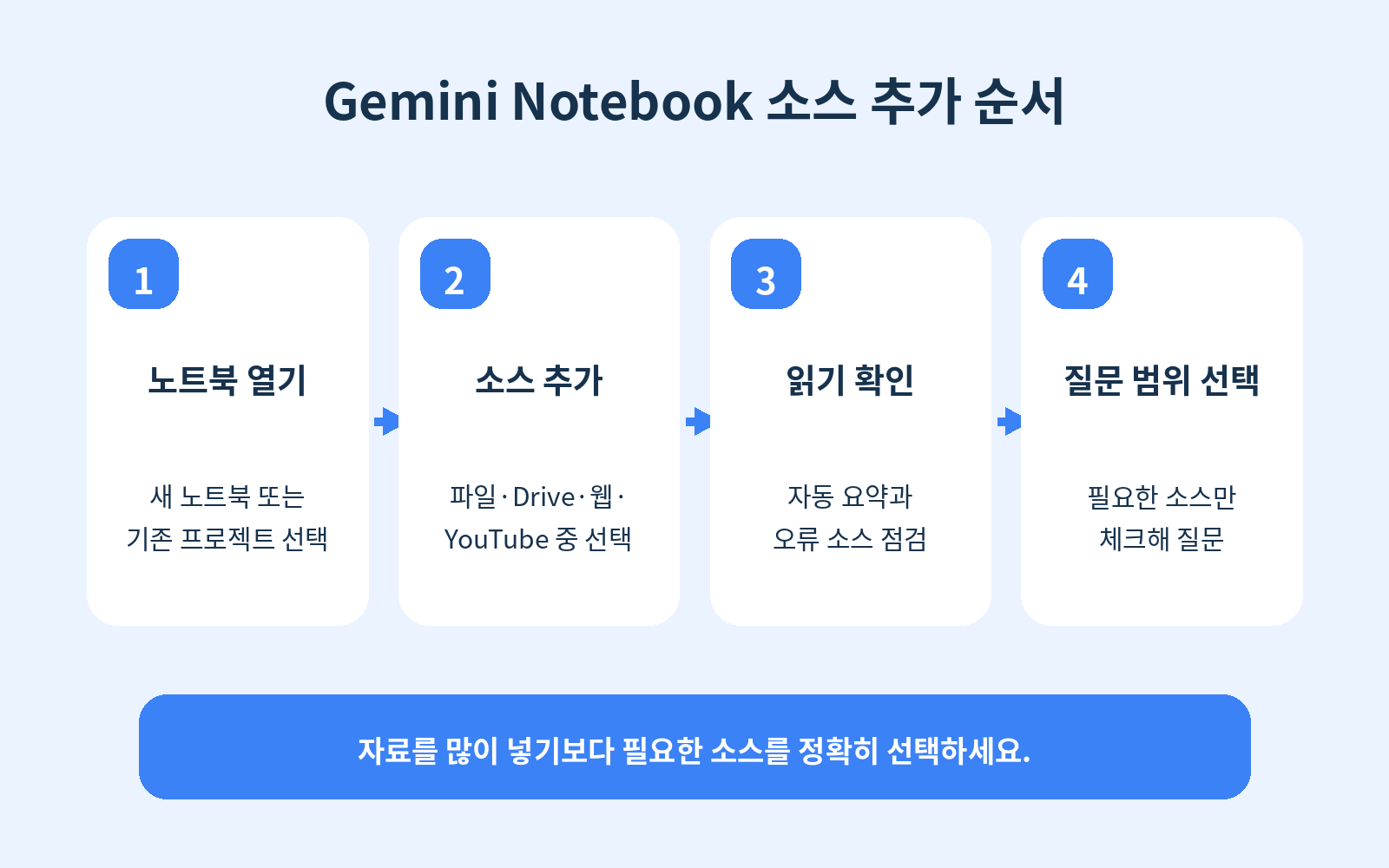
- Gemini Notebook 웹사이트를 엽니다.
- 새 노트북을 만들거나 기존 노트북을 선택합니다.
- 왼쪽 Sources 패널에서 추가 버튼을 누릅니다.
- 파일 업로드, Google Drive, 웹사이트, YouTube, 복사한 텍스트 중 원하는 방식을 선택합니다.
- 자료를 추가한 뒤 자동 생성된 소스 요약을 확인합니다.
- 질문에 사용할 소스만 체크합니다.
- 첫 질문으로 자료가 정상적으로 읽혔는지 검증합니다.
처음부터 30개 자료를 한꺼번에 넣기보다 핵심 자료 3~5개로 시작하는 편이 좋습니다.
현재 선택된 소스의 제목과 핵심 주제를 한 줄씩 정리해줘.
읽을 수 없는 소스나 내용이 비어 있는 소스가 있으면 별도로 표시해줘.
이 질문으로 업로드 실패, 잘못된 파일, 중복 자료를 빠르게 찾을 수 있습니다.
모바일 앱에서 추가할 수 있는 자료
모바일 앱에서도 PDF, 웹사이트, YouTube, 오디오 파일과 복사한 텍스트를 추가할 수 있습니다. 스마트폰에서 웹페이지나 PDF를 보고 있다면 공유 메뉴에서 Gemini Notebook을 선택해 기존 노트북에 바로 추가할 수도 있습니다.
다만 모바일 앱은 데스크톱보다 지원 기능이 제한될 수 있습니다. 여러 형식의 문서를 한꺼번에 정리하거나 소스 라벨, 보고서와 데이터 표를 세밀하게 다룰 때는 PC 웹을 사용하는 것이 편합니다.
PDF를 넣을 때 정확도를 높이는 방법
PDF라고 모두 같은 방식으로 읽히는 것은 아닙니다.
텍스트 PDF
문자를 선택하고 복사할 수 있는 PDF는 비교적 안정적으로 분석됩니다.
스캔 PDF
종이를 사진으로 찍어 만든 PDF는 글자가 이미지로 저장되어 있습니다. 표, 작은 글씨, 기울어진 페이지와 손글씨는 잘못 인식될 수 있습니다.
다음 순서로 확인하세요.
- PDF에서 문장을 드래그해 복사할 수 있는지 확인합니다.
- 중요한 표와 숫자는 원본 페이지를 직접 확인합니다.
- 스캔 품질이 낮으면 페이지를 다시 스캔하거나 텍스트 PDF로 변환합니다.
- 질문할 때 문서명과 페이지 범위를 지정합니다.
‘2026 사업계획서’ 12~18페이지의 예산 항목만 정리해줘.
금액, 단위, 기간과 계산 근거를 표로 만들고
읽기 어려운 숫자는 추정하지 말고 ‘원문 확인 필요’라고 표시해줘.
웹페이지 URL을 추가할 때 주의할 점
Gemini Notebook은 일반 웹페이지의 텍스트 내용을 소스로 가져옵니다. 페이지 안의 모든 요소를 그대로 저장하는 것은 아닙니다.
다음 내용은 누락될 수 있습니다.
- 이미지 안에 들어 있는 글자
- 동영상과 인터랙티브 그래프
- 로그인 후에만 보이는 내용
- 유료 구독이 필요한 페이지
- 다른 프레임 안에 삽입된 콘텐츠
- 자바스크립트로 늦게 불러오는 일부 영역
가격, 재고, 일정처럼 자주 바뀌는 정보는 소스를 추가한 시점과 현재 원문이 다를 수 있습니다. 최종 판단 전 원본 페이지를 다시 확인하세요.
유튜브 링크가 안 들어갈 때
유튜브는 영상 자체가 아니라 공개 영상의 자막 대본을 가져옵니다.
다음 영상은 추가가 실패할 수 있습니다.
- 비공개 또는 일부 공개 영상
- 자막이 없는 영상
- 말이 거의 없는 음악·환경음 영상
- 업로드 후 72시간이 지나지 않은 영상
- 지원되지 않는 언어의 영상
- 삭제되었거나 안전성 문제로 제한된 영상
추가 후에는 다음 질문으로 자막이 정상인지 확인합니다.
이 영상 소스에서 고유명사, 제품명과 숫자를 찾아 표로 정리해줘.
문맥상 잘못 전사된 것으로 보이는 표현은 원문 확인 항목으로 표시해줘.
자동 자막은 사람 이름과 전문 용어를 틀릴 수 있으므로 중요한 내용은 영상과 대조해야 합니다.
Google Drive 소스의 동기화 방식
Drive에서 가져온 Docs, Slides와 Sheets는 원본의 동기화된 버전으로 사용할 수 있습니다. 공식 도움말은 변경 내용이 몇 분 단위로 동기화되며, 노트북을 열 때 업데이트된 내용을 반영한다고 안내합니다.
수정한 내용이 보이지 않으면 다음을 확인하세요.
- 원본 파일의 저장이 완료되었는지 확인합니다.
- Gemini Notebook에서 해당 소스를 엽니다.
- 수동 동기화 메뉴가 보이면 실행합니다.
- 읽기 권한이 유지되는지 확인합니다.
- 노트북을 새로고침합니다.
Drive 원본의 각주와 댓글은 가져오지 않을 수 있습니다. 또한 원본 파일이 삭제되거나 접근 권한을 잃으면 노트북에서도 사용할 수 없는 소스가 됩니다. 사용할 수 없는 소스도 한도에는 포함될 수 있으므로 정리하는 것이 좋습니다.
소스를 잘 관리하는 5가지 규칙
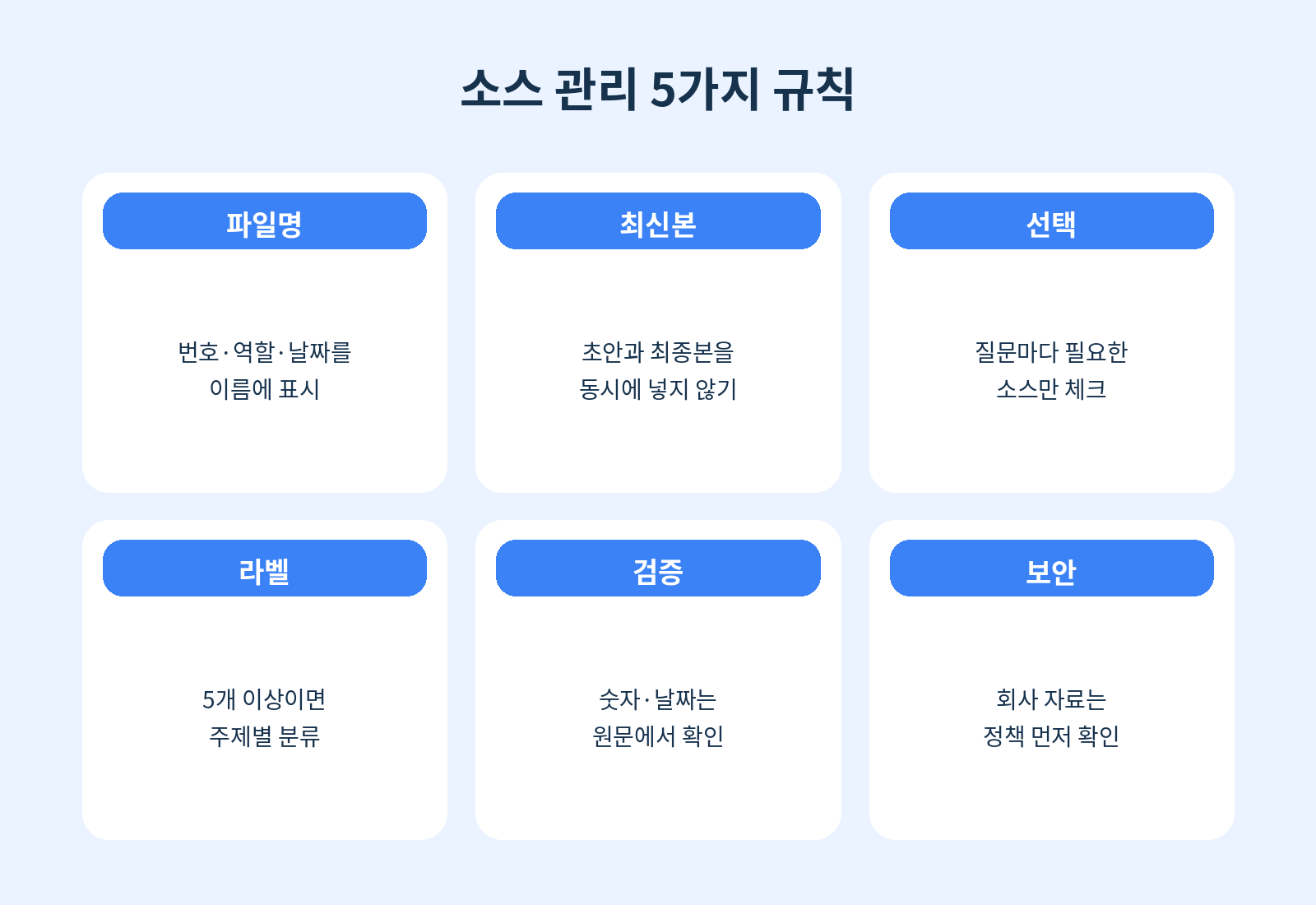
1. 파일명에 역할을 적기
01_사업목표_최종.pdf
02_고객인터뷰_원문.docx
03_경쟁사기능비교.xlsx
04_회의결정사항_20260805.md
2. 중복 자료를 제거하기
초안과 최종본을 동시에 넣으면 서로 다른 숫자와 결론이 섞일 수 있습니다. 최종본만 사용하거나 파일명에 버전을 분명히 적으세요.
3. 질문마다 필요한 소스만 선택하기
전체 자료를 항상 선택하면 관계없는 내용이 답변에 섞일 수 있습니다.
4. 다섯 개 이상이면 라벨 사용하기
Gemini Notebook은 여러 소스를 주제별로 분류하거나 라벨을 붙여 정리할 수 있습니다.
5. 날짜와 숫자는 원문에서 검증하기
AI 답변의 인용을 눌러 실제 문장과 표를 확인합니다.
회사 자료를 올리기 전 체크리스트
- 개인 Google 계정 사용이 회사 정책에 맞는가?
- 고객 이름, 이메일과 전화번호를 제거했는가?
- 주민등록번호, 계좌번호와 비밀번호가 없는가?
- 미공개 계약과 인사 자료를 업로드해도 되는가?
- 외부 공유 링크가 켜져 있지 않은가?
- 프로젝트 종료 후 삭제와 보관 기준이 있는가?
업로드할 수 있다는 것과 업로드해도 된다는 것은 다릅니다. 회사 보안 정책과 계약상 의무를 먼저 확인하세요.
자주 묻는 질문 FAQ
NotebookLM과 Gemini Notebook은 다른 서비스인가요?
아닙니다. Google은 2026년 7월 16일 NotebookLM을 Gemini Notebook으로 이름을 변경했습니다. 같은 독립형 연구 도구가 Gemini 생태계와 더 깊게 연결되는 방향으로 확장되고 있습니다.
무료 계정은 소스를 몇 개까지 넣을 수 있나요?
공식 도움말 기준 무료 사용자는 노트북 하나에 최대 50개 소스를 넣을 수 있습니다. 요금제와 조직 계정은 더 높은 한도가 제공될 수 있습니다.
한 파일의 최대 크기는 얼마인가요?
업로드 파일은 소스 하나당 최대 200MB, 내용은 최대 50만 단어가 기본 기준입니다.
웹페이지의 이미지와 표도 모두 읽나요?
웹 URL은 주로 HTML 본문 텍스트를 가져옵니다. 이미지, 삽입 동영상, 일부 동적 표는 누락될 수 있으므로 원문 확인이 필요합니다.
유튜브 영상은 화면까지 분석하나요?
기본적으로 공개 영상의 자막 대본을 소스로 사용합니다. 화면 속 그래프와 장면 전체를 그대로 분석하는 방식은 아닙니다.
Drive 문서를 수정하면 자동 반영되나요?
지원되는 Drive 소스는 자동 동기화되며 필요할 때 수동 동기화를 실행할 수 있습니다. 권한을 잃거나 원본이 삭제되면 사용할 수 없습니다.
마무리
Gemini Notebook에서 좋은 답을 얻으려면 프롬프트보다 먼저 소스를 정리해야 합니다.
- 필요한 자료 3~5개로 시작합니다.
- 파일명과 버전을 정리합니다.
- 업로드 후 읽기 상태를 확인합니다.
- 질문에 필요한 소스만 선택합니다.
- 숫자와 인용은 원문에서 검증합니다.
PDF, 웹, 유튜브와 Drive를 무작정 많이 넣기보다 정확한 자료를 선택하고 최신 상태를 유지하는 것이 가장 중요한 사용법입니다.
함께 읽으면 좋은 글
- Gemini 사용법 완벽 가이드
- Gemini 파일 업로드 사용법
- Gemini Deep Research 사용법
- Gemini Audio Overview 사용법
- Gemini Notebook 프로젝트 관리 사용법
공식 출처
- Google Blog: NotebookLM is now Gemini Notebook
- Google 도움말: Add or discover new sources for your notebook
- Google 도움말: Get started with the Gemini Notebook mobile app
- Google Blog: NotebookLM adds Deep Research and more source types
이 글은 2026년 8월 5일 기준 Google 공식 문서를 바탕으로 작성했습니다. 메뉴 이름, 지원 형식, 한도와 동기화 방식은 계정과 업데이트에 따라 달라질 수 있습니다.
'Gemini·NotebookLM' 카테고리의 다른 글
| Gemini in Chrome 사용법: 웹페이지 요약·여러 탭 비교·권한 설정 (0) | 2026.08.05 |
|---|---|
| Gemini Daily Brief 사용법: 아침 일정·메일·할 일을 자동 정리하는 방법 (0) | 2026.08.05 |
| Gemini 개인화!! Personal Intelligence 사용법: Gmail·사진·검색을 연결하는 개인화 설정 (0) | 2026.08.05 |
| Gemini Deep Think 사용법|Pro·Deep Research 차이와 복잡한 문제 해결법 (1) | 2026.08.04 |
| Gemini Notebook 사용법|자료·채팅·지침을 프로젝트별로 관리하는 법 (1) | 2026.08.04 |


