Gemini Daily Brief 사용법: 아침 일정·메일·할 일을 자동 정리하는 방법
아침마다 Gmail, Calendar와 할 일을 각각 열어 오늘 무엇부터 처리해야 하는지 정리하는 데 시간이 걸립니다. Gemini Daily Brief는 연결된 메일·일정과 과거 Gemini 대화를 바탕으로, 놓치기 쉬운 항목과 앞으로 준비할 일을 한 화면에 모아 주는 개인화 브리핑 기능입니다.
단순한 일정 목록이 아니라 중요도를 판단해 우선순위를 제시하고, 항목별로 대화를 이어가거나 완료·보류 처리를 할 수 있다는 점이 특징입니다.
한국 사용자가 먼저 알아둘 제한: 2026년 8월 5일 기준 Daily Brief는 미국에 있는 만 18세 이상 개인 계정에서 영어로 제공되며, Google AI Plus·Pro·Ultra 구독이 필요합니다. 한국 계정에는 아직 메뉴가 보이지 않을 가능성이 높습니다. 이 글은 기능이 표시되는 계정의 사용법과, 한국에서 지금 활용할 수 있는 대체 브리핑 방법을 함께 설명합니다.
Gemini Daily Brief란?
Daily Brief는 사용자가 매번 요청하지 않아도 하루 한 번 아침에 생성되는 개인화 요약입니다. 주로 다음 정보를 참고합니다.
- Gmail의 중요한 메일과 후속 조치
- Google Calendar의 오늘·예정 일정
- Gemini 과거 대화에서 이어지고 있는 목표와 관심사
- Personal Intelligence가 파악한 장기적인 맥락
Gemini는 중요한 내용을 찾아 행동 가능한 항목으로 정리하고, 이메일 답장이나 일정 생성처럼 다음 행동을 제안할 수 있습니다. 각 항목의 More 메뉴에서는 출처를 확인할 수 있으므로 실제 메일과 일정으로 돌아가 검증하기도 쉽습니다.
현재 이용 조건
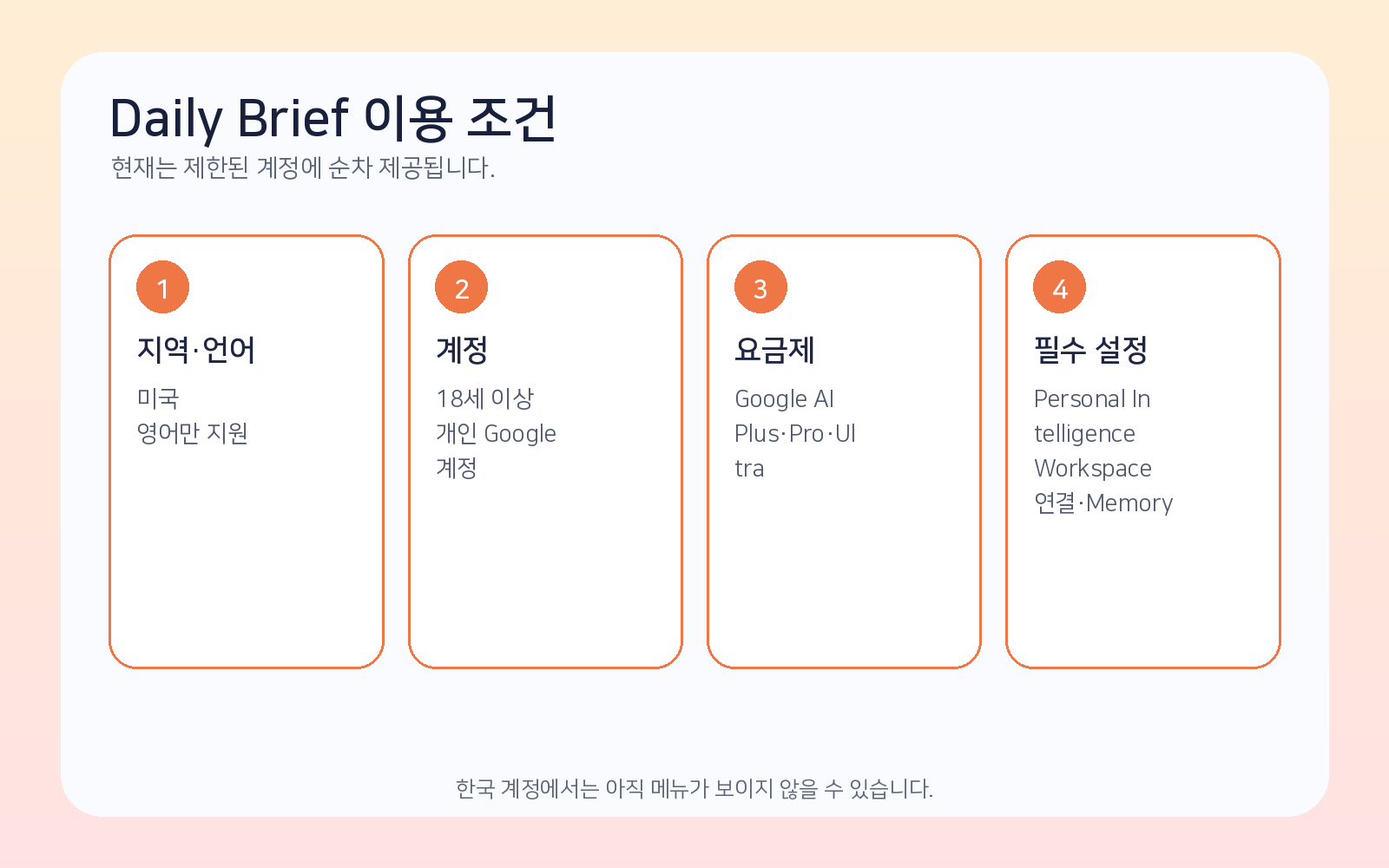
| 조건 | 2026년 8월 기준 안내 |
|---|---|
| 지역 | 미국 |
| 언어 | 영어 |
| 연령 | 만 18세 이상 |
| 계정 | 개인 Google 계정 |
| 요금제 | Google AI Plus, Pro 또는 Ultra |
| 필수 설정 | Personal Intelligence 사용 가능, Google Workspace 연결, Memory 켜기 |
| 지원 환경 | Gemini 모바일 앱과 Gemini 웹 |
업무·학교·감독 대상 Google 계정에서는 사용할 수 없습니다. 조건을 갖춰도 기능이 순차 배포 중이면 메뉴가 늦게 나타날 수 있습니다.
Daily Brief의 두 영역

Top of mind
오늘 바로 확인하거나 행동해야 하는 항목입니다. Gmail, Calendar와 최근 Gemini 대화에서 시간에 민감한 내용을 중심으로 보여 줍니다.
예를 들면 다음과 같습니다.
- 답장이 필요한 고객 메일
- 오늘 오후 회의 준비 자료
- 결제·예약·신청 마감
- 자녀 학교 안내문에서 확인할 항목
- 면접 일정과 준비해야 할 질문
Looking ahead
오늘보다 긴 시간 범위의 목표와 준비 사항을 보여 줍니다. 진행 중인 프로젝트, 학습 계획, 여행 준비처럼 미래의 목표를 위한 다음 단계를 제안합니다.
Daily Brief는 단기 알림과 장기 목표를 분리해 보여 주기 때문에, 캘린더에 이미 적힌 일정만 보는 것보다 “왜 지금 준비해야 하는지”를 파악하기 쉽습니다.
Daily Brief를 켜기 전에 준비할 설정
- 개인 Google 계정으로 Gemini에 로그인합니다.
- Google AI Plus·Pro·Ultra 중 지원 요금제를 사용합니다.
- Personal Intelligence를 켭니다.
- Personal Intelligence의 Connected Apps에서 Google Workspace를 연결합니다.
- 과거 대화를 활용할 수 있도록 Memory를 켭니다.
- Daily Brief가 배포된 계정이면 사이드바에 메뉴가 나타납니다.
Personal Intelligence를 아직 설정하지 않았다면 먼저 Gemini Personal Intelligence 사용법을 참고할 수 있습니다.
Daily Brief 확인하는 방법
웹에서 확인하기
- Gemini 웹에 로그인합니다.
- 왼쪽 사이드바에서 Daily brief를 클릭합니다.
- Top of mind와 Looking ahead 항목을 순서대로 확인합니다.
- 중요한 항목은 More 메뉴에서 출처를 확인합니다.
모바일 앱에서 확인하기
- Gemini 앱을 엽니다.
- 상단 메뉴를 누릅니다.
- Daily brief를 선택합니다.
- 알림을 받고 싶다면 Daily Brief 화면의 알림 설정을 켭니다.
Daily Brief는 하루 한 번 아침에 자동 생성됩니다. 현재는 사용자가 생성 시간을 직접 지정하는 설정이 없습니다.
각 항목에서 할 수 있는 일
Daily Brief를 읽는 것만으로 끝내지 않고 항목별로 다음 행동을 이어갈 수 있습니다.
항목에 관해 대화하기
More → Chat을 선택해 “이 메일에 답장 초안을 작성해줘”, “이 일정 전에 준비할 체크리스트를 만들어줘”처럼 후속 요청을 할 수 있습니다.
완료 또는 보류 처리하기
- Mark complete: 처리한 항목을 완료로 표시
- Dismiss: 지금은 필요하지 않은 항목을 숨김
- Mark incomplete: 완료한 항목을 다시 미완료 상태로 복원
출처 확인하기
More 메뉴에서 메일, 일정 또는 대화 등 근거가 된 출처를 확인할 수 있습니다. Gemini가 중요도를 잘못 판단했거나 날짜를 혼동했을 때 원본으로 돌아가 검증합니다.
피드백 주기
Helpful 또는 Not helpful을 선택하면 다음 브리핑에서 무엇을 중요하게 다뤄야 하는지 개인화하는 데 도움이 됩니다.
실전 활용 예시
직장인
- 오늘 회의와 마감이 겹치는지 확인
- 최근 고객 메일에서 답장이 필요한 항목 찾기
- 다음 주 보고서 준비를 미리 시작하도록 제안받기
학부모
- 학교 안내 메일과 Calendar 일정을 함께 확인
- 준비물·신청서·행사 날짜를 우선순위로 정리
- 장기적으로 준비해야 할 방학·학기 일정을 추적
취업 준비생
- 채용 담당자 메일과 면접 일정을 한 번에 확인
- 지원 상태별 후속 행동 제안
- 다가오는 면접을 위한 예상 질문 준비
개인 프로젝트 운영자
- 미완료 작업과 관련 메일을 연결
- 장기 목표에서 이번 주 할 일을 추출
- 다음 행동을 To-do 목록으로 전환
한국에서 지금 만드는 대체 아침 브리핑
Daily Brief가 한국 계정에 아직 제공되지 않더라도, Gemini 연결 앱과 예약 작업을 이용해 비슷한 흐름을 만들 수 있습니다.
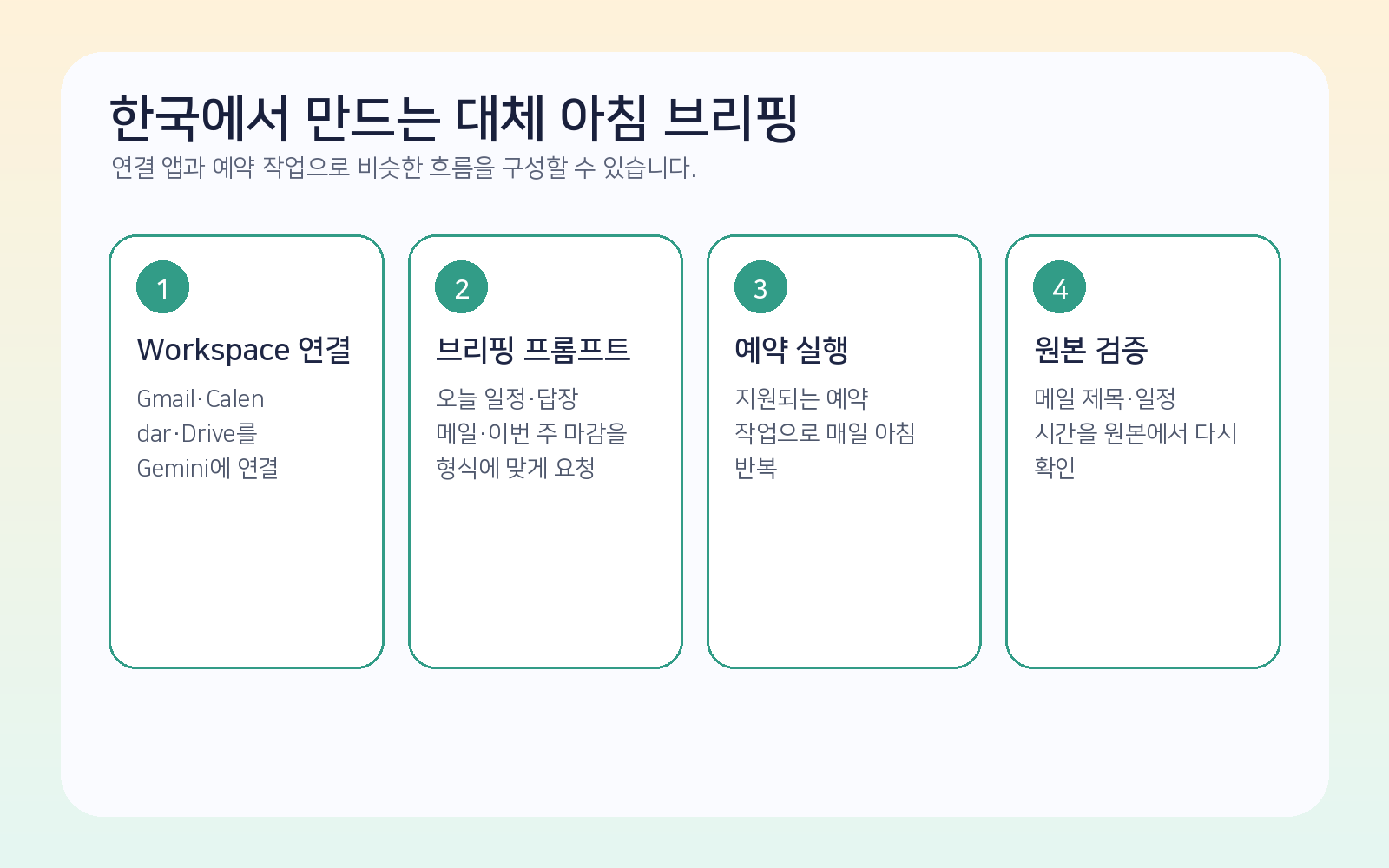
1단계: Google Workspace 연결
Gemini 설정의 Connected Apps에서 Gmail, Calendar와 Drive를 사용할 수 있도록 Google Workspace를 연결합니다.
2단계: 수동 브리핑 프롬프트 사용
오늘 날짜를 기준으로 내 Google Calendar와 최근 24시간 Gmail을 확인해줘.

다음 형식으로 아침 브리핑을 만들어줘.

1. 오늘 반드시 처리할 일 3개
2. 답장이 필요한 메일
3. 준비가 필요한 일정
4. 이번 주 마감
5. 내가 놓쳤을 가능성이 있는 항목

각 항목에 근거가 된 메일 제목이나 일정 이름을 표시하고,
추정한 내용은 ‘추정’이라고 구분해줘.
3단계: 예약 작업으로 반복
Gemini 예약 작업 기능이 계정에 제공된다면 매일 아침 같은 프롬프트가 실행되도록 설정할 수 있습니다. 단, Daily Brief처럼 개인화된 전용 화면과 완료·보류 인터페이스가 제공되는 것은 아닙니다.
Daily Brief 끄는 방법
웹
- Settings & help를 엽니다.
- Personal Intelligence로 이동합니다.
- Daily brief를 끕니다.
모바일
- Gemini 앱 메뉴를 엽니다.
- 프로필 사진 또는 이니셜을 누릅니다.
- Personal Intelligence로 이동합니다.
- Daily brief를 끕니다.
브리핑은 유지하면서 모바일 알림만 끄려면 Daily Brief 화면의 More → Notifications에서 알림을 해제합니다.
정확하게 쓰기 위한 체크리스트
- 메일과 일정의 날짜·시간을 원본에서 다시 확인했는가?
- 중요하지 않은 뉴스레터가 우선순위에 섞이지 않았는가?
- 업무와 개인 계정의 정보가 의도치 않게 섞이지 않았는가?
- 답장 전 수신자·첨부파일·민감 정보를 직접 검토했는가?
- Helpful·Not helpful 피드백으로 우선순위를 조정했는가?
- 더 이상 사용하지 않을 때 Daily Brief와 연결 앱을 해제했는가?
자주 묻는 질문
한국에서도 Daily Brief를 사용할 수 있나요?
2026년 8월 5일 기준 공식 도움말은 미국의 성인 개인 계정에 영어로 제공한다고 안내합니다. 한국 출시 일정은 확정해 안내하지 않았으므로, 실제 계정 메뉴와 공식 공지를 확인해야 합니다.
무료 Gemini 계정에서도 되나요?
아닙니다. 현재는 Google AI Plus, Pro 또는 Ultra 구독이 필요합니다.
아침 브리핑 시간을 바꿀 수 있나요?
현재는 하루 한 번 아침에 자동 생성되며, 생성 시간을 직접 지정하는 설정이 없습니다. 시간 지정이 필요하면 예약 작업 기반의 수동 브리핑을 활용할 수 있습니다.
어떤 자료를 참고하나요?
주요 출처는 Gmail, Google Calendar와 Gemini 과거 대화입니다. 항목의 More 메뉴에서 구체적인 출처를 확인할 수 있습니다.
Daily Brief에서 바로 이메일을 보낼 수 있나요?
항목을 열어 이메일 초안을 작성하거나 관련 행동을 이어갈 수 있습니다. 실제 전송 전에는 수신자, 내용과 첨부파일을 직접 확인해야 합니다.
Daily Brief를 끄면 Personal Intelligence도 꺼지나요?
Daily Brief만 별도로 끌 수 있습니다. Personal Intelligence와 연결 앱은 필요에 따라 따로 관리합니다.
마무리
Gemini Daily Brief는 일정과 메일을 단순히 나열하는 기능보다, 오늘 집중할 일과 미래 준비를 구분해 보여 주는 개인 AI 플래너에 가깝습니다.
다만 현재 한국에서는 바로 사용할 수 없는 계정이 대부분일 가능성이 큽니다. 지금은 연결 앱과 예약 작업으로 아침 브리핑 습관을 먼저 만들고, 국내 배포가 시작되면 전용 Daily Brief 화면으로 전환하는 방식이 현실적입니다.
함께 읽으면 좋은 글
공식 출처
이 글은 2026년 8월 5일 기준 Google 공식 문서를 바탕으로 작성했습니다. 지원 지역, 언어, 요금제와 화면 구성은 확대 배포 과정에서 변경될 수 있습니다.
'Gemini·NotebookLM' 카테고리의 다른 글
| NotebookLM 소스 추가 사용법: Gemini Notebook에 PDF·웹·유튜브 넣기 (1) | 2026.08.05 |
|---|---|
| Gemini in Chrome 사용법: 웹페이지 요약·여러 탭 비교·권한 설정 (0) | 2026.08.05 |
| Gemini 개인화!! Personal Intelligence 사용법: Gmail·사진·검색을 연결하는 개인화 설정 (0) | 2026.08.05 |
| Gemini Deep Think 사용법|Pro·Deep Research 차이와 복잡한 문제 해결법 (1) | 2026.08.04 |
| Gemini Notebook 사용법|자료·채팅·지침을 프로젝트별로 관리하는 법 (1) | 2026.08.04 |


